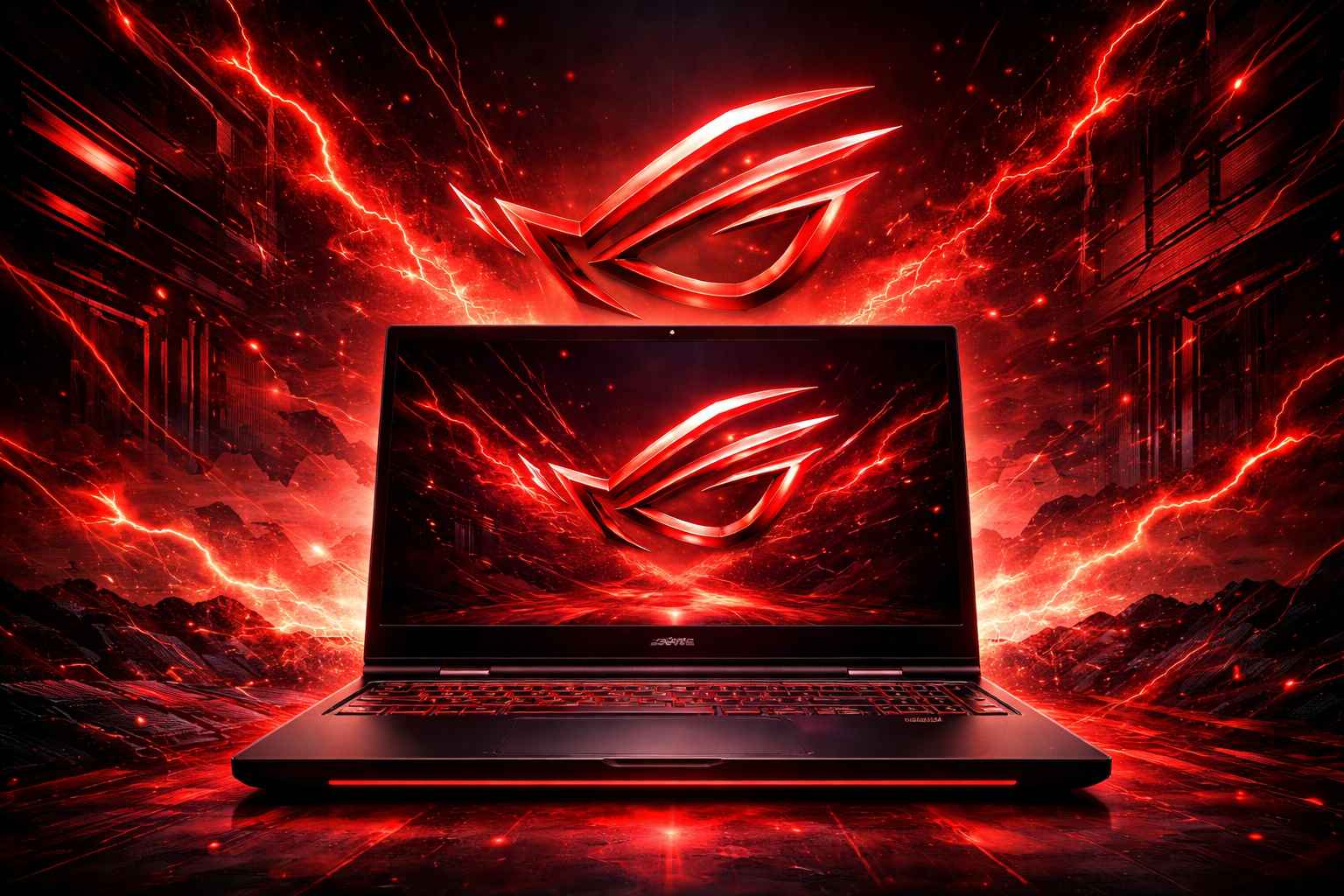
Banyak orang yang sudah memiliki Laptop Gaming mahal hampir tidak menyadari bahwa mereka belum menggunakan potensi penuh dari laptop tersebut. Sering kali pengaturan bawaan atau default membuat perangkat tidak berjalan optimal. Mirip dengan memiliki mobil sport, kita harus tahu cara memindah gigi agar bisa melaju dengan kecepatan maksimal.
Laptop gaming keluaran ASUS, seperti seri ROG dan TUF Gaming, punya fitur khusus yang bisa meningkatkan performa visual dan kecepatan dalam bermain game. Mulai dari konfigurasi sinyal kartu grafis, penggunaan kecerdasan buatan (AI) untuk menaikkan frame rate (FPS), sampai sinkronisasi layar agar tidak terjadi gambar robek. Artikel ini membahas lima pengaturan grafis penting yang harus diaktifkan agar pengalaman gaming di laptop Anda benar-benar maksimal.
1. Aktifkan MUX Switch dan NVIDIA® Advanced Optimus™
Salah satu pengaturan yang memiliki dampak besar pada performa adalah MUX Switch. Ini merupakan sebuah chip kecil pada motherboard laptop ASUS® yang tersedia di hampir semua lini TUF Gaming™ dan ROG™ terbaru. Fungsinya adalah mengalihkan sinyal grafis langsung dari kartu grafis diskrit (dGPU) ke layar, melewati kartu grafis terintegrasi (iGPU).
Mengaktifkan MUX Switch, atau mode Ultimate di aplikasi Armoury Crate™, sangat direkomendasikan bagi Anda saat bermain game kompetitif. Laptop akan menampilkan gambar dengan latensi lebih rendah dan performa FPS yang meningkat signifikan. Selain itu, fitur NVIDIA® Advanced Optimus™ memungkinkan perpindahan rute grafis ini berjalan otomatis tanpa perlu melakukan restart pada laptop. Ini memudahkan Anda mendapatkan pengalaman bermain yang lebih lancar dan responsif.
2. Sesuaikan Refresh Rate Maksimal dan Nyalakan G-SYNC®
Pengaturan refresh rate layar sering kali terlupakan. Banyak orang menggunakan layar dengan kemampuan tinggi seperti 165Hz atau 240Hz, namun pengaturan di Windows® masih tertahan di 60Hz. Hal ini membatasi performa visual karena layar tidak memanfaatkan kecepatan sebenarnya.
Pastikan refresh rate di Windows® diatur ke angka tertinggi yang didukung layar, seperti 165Hz di TUF Gaming™ atau 240Hz pada panel ROG Nebula™ Display. Selanjutnya, aktifkan fitur NVIDIA® G-SYNC® atau Adaptive-Sync™ untuk layar AMD™. Ini membuat refresh rate layar sinkron dengan FPS yang dihasilkan kartu grafis secara real-time, sehingga visual game menjadi mulus tanpa efek patah-patah atau tearing yang mengganggu. Perpaduan ini sangat penting untuk kenyamanan dan akurasi Anda selama bermain game.
3. Manfaatkan DLSS dan Ray Tracing (GPU RTX™ Series)
Lini laptop ASUS® saat ini menggunakan GPU NVIDIA® GeForce RTX™ dari seri 30, 40, hingga 50 terbaru. Laptop dengan kartu RTX™ seperti RTX™ 5050 hingga RTX™ 5090 bisa menjalankan teknologi Ray Tracing, yang membuat pencahayaan dan bayangan dalam game menjadi lebih realistis.
Karena Ray Tracing cukup berat untuk dijalankan, aktifkan juga DLSS (Deep Learning Super Sampling). DLSS™ menggunakan teknologi AI untuk melakukan render game pada resolusi rendah lalu meningkatkan kualitasnya, sehingga FPS tetap tinggi meskipun pengaturan grafis disetel ke tingkat ultra. Kombinasi ini membuat game terlihat memukau sambil menjaga performa tetap lancar dan stabil bagi Anda.
4. Atur Game ke Resolusi Native dan Rasio 16:10
Laptop gaming ASUS® modern seperti Zephyrus™ G14/G16 dan Strix™ G16/G18 menggunakan layar dengan rasio aspek 16:10 yang memberikan area vertikal lebih luas dibandingkan standar 16:9. Supaya tampilan game optimal, pilihlah rasio aspek 16:10 di pengaturan game, sehingga tidak ada bar hitam di bagian atas atau bawah layar.
Selain itu, gunakan resolusi native layar seperti 2.5K (2560×1600) atau ASUS Lumina OLED™ 3K (2880×1800). Ini memastikan tekstur dan gambar tidak buram atau terdistorsi. Menyesuaikan resolusi dan aspek rasio sesuai panel membuat visual menjadi lebih tajam dan nyaman dilihat saat Anda bermain.
5. Aktifkan ROG Boost™ atau Mode Turbo (Dynamic Boost™)
Laptop ASUS® menyediakan fitur manajemen daya GPU melalui Dynamic Boost™. Fitur ini memberikan daya ekstra pada GPU saat dibutuhkan untuk meningkatkan performa. Pada laptop ROG™, pilihlah mode Turbo atau Manual di aplikasi Armoury Crate™ agar GPU berjalan pada daya maksimal, terutama saat adaptor daya terpasang.
Contohnya, pada ROG Strix SCAR™ 16/18 dengan GPU RTX™ 5080 atau RTX™ 5090, Dynamic Boost™ memungkinkan GPU mencapai daya hingga 175W, memberikan peningkatan kecepatan clock secara otomatis. Ini dikenal sebagai ROG Boost™, sebuah overclocking aman yang langsung meningkatkan performa secara signifikan. Mengaktifkan fitur ini memberikan suntikan daya sehingga pengalaman gaming Anda menjadi lebih maksimal.
Melakukan pengaturan seperti mengaktifkan MUX Switch, menyesuaikan refresh rate dan G-SYNC®, memanfaatkan DLSS™ dan Ray Tracing, mengatur resolusi native, serta mengaktifkan mode Turbo adalah langkah penting yang perlu dilakukan. Walaupun hanya membutuhkan waktu singkat, pengaturan ini memastikan laptop gaming ASUS® bekerja sesuai potensinya, memberikan FPS ekstra, visual yang halus, serta gambar tajam tanpa gangguan.
Ayo Maksimalkan Pengalaman Gaming Anda!
Kini saatnya memanfaatkan semua fitur tersebut agar laptop gaming yang dimiliki bisa bekerja optimal. Cobalah sesuaikan pengaturan sesuai panduan ini dan rasakan perbedaannya. Jangan lewatkan kesempatan untuk mendapatkan performa dan kualitas visual terbaik dari laptop ASUS, baik ROG maupun TUF Gaming. Bagian mudahnya, pengaturan ini bisa dilakukan tanpa langkah rumit dan langsung terlihat hasilnya saat bermain game.